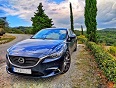
Jakość obrazu z fabrycznych kamer 360 w Mazdzie 6 jest największym minusem tego świetnego samochodu. Z tego też powodu zwlekałem ze zmianą GH na GL posiadając stację multimedialną z Androidem i kamerami 360 AHD, o których montażu pisałem tutaj
instalacja kamer 360 stopni widok z lotu ptaka w Mazdzie 6 GH.
Teraz jednak przyszedł czas na zmianę fabrycznych kamer 360 w Mazdzie 6 GL 2022

PS. Wymieniłem też fabryczny ekran 8" na
alternatywny ekran 10.25" dla Mazdy 6 ale nie jest to w żaden sposób powiązane ze zmianą systemu kamer.
widok kmaery 3d-min.jpg
widok kamery 3d z lewej-min.jpg
widok kamery do przodu podczas skretu-min.jpg
widok kamery do tylu-min.jpg
widok kamery do tylu noca-min.jpg
Obraz skretny.gif
JAKOŚĆ FABRYCZNYCH KAMERProjekt rozpocząłem od próby wymiany fabrycznych kamer CVBS 520p na lepszy zamiennik z AliExpress. Przetestowałem około 5 różnych kamer, ale jakość obrazu była nieznacznie lepsza. Wszystkie te kamery przetestowałem również w starej Maździe ze stacją multimedialną z Androidem i jakość obrazu była przyzwoita.
To dało mi do myślenia i podłączyłem kamerę wsteczną z Mazdy bezpośrednio do zewnętrznego ekranu. Ku mojemu zdziwieniu obraz był przyzwoity i zdecydowanie lepszy niż na ekranie Mazdy.
Wniosek - fabryczny moduł 360 po przetworzeniu obraz z kamer drastycznie obniża jakość.
fabryczne kamery 360-min.jpg
MODUŁ 360 AHDAby uzyskać lepszą jakość obrazu trzeba wymienić przynajmniej sam moduł 360. A jeszcze lepszy wymieniając dodatkowo kamery CVBS 520p na AHD 1080p.
Na AliExpress znalazłem ciekawy moduł produkcji VSH Auto sprzedawany pod nazwą Navi Rider który przede wszystkim współpracuje z magistralą CAN Mazdy, a co za tym idzie rozpoznaje kąt skrętu kierownicy! Oczywiście kamery ma w standardzie AHD 1080p.
Instalacja samego modułu 360 jest banalnie prosta. Wystarczy podpiąć jedną wtyczkę do CMU Mazdy oraz odłączyć ekran od CMU i połączyć je z modułem 360. Nie trzeba przycinać żadnych kabli. Wszystkie wtyczki są dopasowane do fabrycznych gniazd.
zestaw kamer 360 AHD-min.jpg
Funkcje- 4 kamery 1080p 25fps AHD kąt po przekątnej 220°, poziomy 180°
- współpracuje z publiczną i prywatną magistralą CAN
- dynamiczny tor jazdy do przodu i tyłu na podstawie kąta skrętu kierownicy
- kamera “podąża” za skrętem kół
- sterowanie przy pomocy pokrętła i ekranu dotykowego
- sygnalizacja otwarcia drzwi gdy widok kamer jest włączony
- nagrywanie obrazu z kamer na pendrive do 32GB
- nagrywanie dźwięku po podłączeniu własnego mikrofonu
- wybór pojazdu i koloru (Mazda 3 sedan lub Mazda 6 kombi)
- możliwość założenia własnego przycisku wyzwalającego wsteczną kamerę
- System operacyjny Linux
- CPU A53 i procesor graficzny 3D
Wyzwalanie kamer- uruchomienie zapłonu
- bieg wsteczny
- kierunkowskaz prawy i lewy (można wyłączyć)
- światła awaryjne (można wyłączyć)
- czujniki parkowania przednie (można wyłączyć)
- dodatkowe ograniczenie wyzwalania kamer dla prędkością pojazdu mniejszej niż wskazana
- przycisk View do fabrycznego systemu 360 jeżeli fabryczny moduł pozostaje podłączony (można wyłączyć)
- brązowy przewód (Back) wyzwalający widok do tyłu dla sygnału wejściowego 12V
Producent
VSH AutoSprzedawca Navirider Choices Store
Produkt Navirider VSH Auto 360 Surround View System for Mazda https://s.click.aliexpress.com/e/_oFZ9T35 (wyłącz blokowanie śledzenia, jeśli nie widzisz linku)Na podstawie ustawień oraz strony producenta można wnioskować że ten moduł pasuje do wielu modeli Mazdy, takich jak
6 2023,
6 2018, 3 2023, 3 2021, CX-3 2022, CX-30 2021, CX-9 2022, CX-8 2017, 2 2022
oraz wielu innych marek Audi, BMW, Buick, BYD, Cadillac, Chevrolet, Ford, Geely, Honda, Hyundai, Infiniti, Jaguar, Jeep, Land Rover, Lexus, Lincoln, Maserati, Mercedes-Benz, Mitsubishi, Nissan, Peugeot, Porsche, Range Rover, Suzuki, Tesla, Toyota, Volkswagen, Volvo. Marki wytłuszczonym drukiem znajdują się zarówno w konfiguracji jak i pojazdach 3D, a pozostałe tylko w sklepie z pojazdami 3D.
Znalazłem też
alternatywny moduł kamer 360 AutoSee dla Mazdy 6, ale nie wspiera ekranu dotykowego ani fabrycznego pokrętła. Posiada własne bezprzewodowe pokrętło, a do CMU podłącza się tak jak kamerę cofania. Natomiast z niektórymi innymi markami też integruje się w pełni.
ZASADA DZIAŁANIAOdczytując magistralę CAN, moduł decyduje czy wyświetlić na ekranie widok z kamer. Gdy wyświetlane są kamery to dotyk z ekranu oraz sterowanie pokrętłem są przejmowane przez moduł kamer na potrzeby własnego sterowania. Gdy kamery już nie są wyświetlane, to moduł 360 przekazuje obraz z CMU Mazdy na ekran, dotyk przekazuje oraz sterowanie pokrętła przepuszcza do CMU.
INSTALACJA MODUŁUMetalowa obudowa modułu może się nagrzewać ponieważ stanowi radiator dla chipów wewnątrz. Skorzystałem z otworów na śruby w obudowie i zamontowałem do niej dwie blaszki, które następnie przykręciłem za schowkiem pasażera do metalowego stelażu do otworów gdzie były umocowane wiązki kabli.
modul 360 z uchwytami-min.jpg
modul 360 obok schowka pasazera mocowanie-min.jpg
modul 360 obok schowka pasazera-min.jpg
Sporo miejsca na moduł też jest nad pedałami przed kolumną kierownicy.
Do schowka doprowadziłem przewód z gniazdem USB.
Następnie trzeba zdemontować system multimedialny po ówczesnym demontażu zaślepki nad zegarami pod daszkiem, dekoracyjnego panelu, odkręceniu 3 śrub, panelu z nawiewami i przyciskiem Start-Stop. Odsyłam do
demontażu ekranu centralnego pod koniec pierwszego postu. Po odkręceniu ekranu wraz z jednostką CMU, podpinamy główny przewód do wtyczki z zasilaniem i magistralą CAN. Odpinamy przewód fabryczny łączący ekran z jednostką CMU od przodu. Jednym przewodem łączymy ekran z portem OUT a drugim jednostkę CMU z IN.
Jeśli posiadasz fabryczny moduł 360, to odłącz od niego wtyczkę. Znajduje się on pod nogami pasażera. Nowy moduł ma za krótki kabel aby go zamontować pod podłogą.
fabryczny modul 360-min.jpg
INSTALACJA KAMERNajwiększym wyzwaniem jest montaż samych kamer i doprowadzenie do nich przewodów. Należy pamiętać, że jest to zestaw uniwersalnych kamer i nie są one dopasowane do pojazdu. Przewody trzeba przeprowadzać od kamer do modułu, gdyż wtyczka męska jest cieńsza od żeńskiej. Po montażu każdej kolejnej kamery przed złożeniem wszystkich elementów i przeciągnięciem kabla warto na szybko podłączyć przewód do moduł i zweryfikować położenie kamery - najlepiej poprzez menu kalibracji gdzie jest widok z kamery bez korekty obrazu.
Poniżej przykład gdzie kamera w lewym lusterku była lekko skręcona. Skorygowałem ją obracając o 1 mm mierząc po obwodzie obudowy.
Widok z 4 kamer - krzywo ustawiona kamera w lewym lusterku-min.jpg
Można również wykorzystać fabryczne przewody kamer które doprowadzone są do wtyczki pod podłogą pasażera do fabrycznego modułu 360.
360 View Monitor Control Module.png
PRZEDNIA KAMERADo montażu przedniej kamery w miejsce fabrycznej trzeba zdjąć zderzak, aby odkręcić uchwyt mocujący kamerę. Odsyłam do
demontażu przedniego zderzaka i
demontażu przedniej kamery. Trochę walczyłem z rozebraniem wtyczki od fabrycznej kamery aby móc przeciągnąć kabel przez uchwytu i zdjąć kamerę. Nowa kamera niestety nie pasuje do fabrycznego rozstawu śrub. Na drukarce 3D wydrukowałem
element który pozwolił mi na idealne przykręcenie kamery bez dewastacji uchwytu. Przy okazji kamera jest umieszczona idealnie poziomo. Starą wtyczkę po stronie pojazdu zaizolowałem.
kamera przednia-min.jpg
kamera przednia w zderzaku-min.jpg
kamera przednia od wewnatrz zderzaka-min.jpg
Przewód poprowadziłem po śladzie fabrycznego wzdłuż spodu zderzaka, pod lewą lampą, wzdłuż akumulatora w silniku 2.5 benzyna. Na ścianie grodziowej znajduje się gumowa uszczelka z przewodami którą przekułem szpikulcem i wprowadziłem przewód nad pedałami. Następnie wzdłuż podłogi i ściany grodziowej doprowadziłem przewód w okolicę schowka po stronie pasażera.
kamera przednia przewod pod maska-min.jpg
kamera przednia przewod w pojezdzie-min.jpg
Gdybym nie posiadał starej przedniej kamery, to prawdopodobnie nową bym przykręcił pod znaczkiem Mazdy bez demontażu zderzaka.
TYLNA KAMERAW sedanie do montażu kamery trzeba zdjąć plastikową zaślepkę a następnie zdemontować całą listwę chromowaną. Wówczas uzyskałem dostęp do fabrycznego uchwytu kamery. Odsyłam do
demontażu tylnej listwy chromowanej w sedanie. Niestety kamera z zestawu jest w obudowie kątowej 40 stopni. Gdyby była jak przednia, to można by ją łatwo zamontować. Ponownie na drukarce 3D wydrukowałem nowy
uchwyt kamery wstecznej na wzór fabrycznego który ustawił kamerę pod kątem 50 stopni. Do uszczelnienia użyłem piankową torebkę w której były zapakowane kamery.
kamera wsteczna-min.jpg
kamera wsteczna uszczelka-min.jpg
Gdybym nie posiadał fabrycznej kamery, to również można by uprościć montaż i przykręcić ją pod listwą, wywiercić otwór 5,5 mm przez plastikową zaślepkę, przeciągnąć kabel i zakleić otwór klejem na gorąco.
Przewód poprowadziłem po fabrycznym śladzie wzdłuż lewej strony pojazdu, po zawiasie klapy bagażnika, nad lewym nadkolem, pod progami, za bezpiecznikami, a dalej jak kamerę przednią do schowka.
kamera wsteczna na klapie sedana-min.jpg
kamera wsteczna przewod na klapie sedana-min.jpg
BOCZNE KAMERYOdsyłam do
demontażu lusterek i
demontażu tapicerki przednich drzwi.
Ponownie na drukarce 3D wydrukowałem
uchwyty które pozwoliły mi zamontować boczne kamery wewnątrz lusterka w fabrycznych otworach. Uzyskanie właściwego kąta i położenia zajęło mi 6 prototypów, ale się opłacało. Pod kamerę założyłem uszczelkę o-ring 22 mm.
kamera boczna elementy-min.jpg
kamera boczna po montazu-min.jpg
Alternatywnie kamery montuje się do otworu w gumowej uszczelce. Jest to dużo prostsze ale mniej estetyczne. Niemniej jednak tak zamontowałem w starej Maździe 6 GH ze względu na brak miejsca wewnątrz lusterka.
kamera boczna bez fabryczego mocowania-min.jpg
Do demontażu kamer wewnątrz lusterka bez drukarki 3D można wykorzystać modelinę. Po rozgrzaniu w rękach wystarczy zalepić kamerę w dolnej obudowie i przykręcić do całego lusterka, aby modelina opierała się o różne krawędzie i się nie przemieszczała gdy się odklei. Następnie obudowę z kamerą należy schłodzić w lodówce. Gdy modelina stwardnieje, trzeba ją delikatnie odkleić i wyjąć kamerę bez deformacji. Modelinę zgodnie z instrukcją zagotować lub wygrzać w piekarniku aby stwardniała na stałe.
W zestawie z kamerami znajdują się dwa krótkie przedłużacze, które należy przeprowadzić przez obudowę lusterka. W tym celu trzeba zdemontować gumę uszczelniającą lusterko do drzwi oraz osłonę. Od góry lusterka, aby przecisnąć wtyczkę, musiałem najpierw wyjąć z pierścienia przewody od podgrzewania, aby wtyczka od kamer się zmieściła. W lusterka bez fabrycznych kamer nie powinno być tego problemu.
kamera boczna montaz przewodu w lusterku-min.jpg
kamera boczna przewod w lusterku-min.jpg
Następnie kabel umocowałem taśmą parcianą aby się nie przeciął i wprowadziłem go do wewnątrz osłony fabrycznych kabli.
Tak przygotowane lusterka można złożyć ponownie i zamontować do pojazdu.
Czas na wprowadzenie kabli przez drzwi do pojazdu. W tym celu trzeba zdjąć gumowe osłony przy pojeździe. Przy drzwiach, płaskim śrubokrętem podważyć zatrzaski plastikowej zaślepki z gumową osłoną. Przeciągnąć kabel przez gumową osłonę. Ponownie zamontować gumową osłonę do drzwi zaczynając od zatrzasków od zewnątrz pojazdu. Trzeba uważać aby nie zgnieść któregoś kabla.
przewody pomiedzy drzwiami - zaslepka drzwi-min.jpg
Ostatni etap to demontaż wtyczki wchodzącej do pojazdu. Wtyczkę należy ciągnąć na zewnątrz, a następnie nacisnąć kolejno każdy z 4 zatrzasków. Gdy całość zostanie uwolniona z pojazdu, pozostaw obie wtyczki dalej połączone. Wywierć otwór co najmniej o średnicy 5,5 mm i przeciągnij kabel od kamery przez gniazdo do wnętrza pojazdu. Załóż gumową osłonę na gniazdo i wciśnij je ponownie do pojazdu.
przewody pomiedzy drzwiami - zatrzaski-min.jpg
przewody pomiedzy drzwiami - zatrzaski od wewnatrz-min.jpg
przewody pomiedzy drzwiami - rozwiercenie-min.jpg
przewody pomiedzy drzwiami - przecigniety kabel do kamery bocznej-min.jpg
KALIBRACJAOstatni etap to kalibracja kamer, aby obraz był prawidłowo wykadrowany, wyprostowany i rozciągnięty. Najpierw trzeba wprowadzić parametry pojazdu Engineer Setting > Car Parameters, przede wszystkim długość i szerokość, choć możliwe że są one potrzebne wyłącznie do wyświetlania modelu 3D pojazdu. Następnie w menu Engineer Setting > Calibrate można wybrać jeden z sześciu schematów.
kamery 360 AHD kalibracja zakonczona-min.jpg
Jeżeli nie masz mat do kalibracji to wybierz wariant numer 6 z czterema kwadratami. Można je narysować kredą, wyciąć z kartonu lub z matowej agrowłókniny. Muszą się one znaleźć w zasięgu widoczności kamer. Wprowadź wskazane odległości.
Kalibracja Pattern 6-min.jpg
Przed przystąpieniem do kalibracji wyeksportuj dotychczasowe ustawienia, aby mieć do czego wrócić jeżeli w danym miejscu nie uda się poprawnie wykryć mat. Ostatecznie można przywrócić ustawienia fabryczne z językiem chińskim.
Przejdź do ręcznej kalibracji. Nie używaj funkcji dotykowych podczas kalibracji a jedynie pokrętło - u mnie zawieszał się proces i wymagał odłączenia zasilania od modułu. Jeżeli kwadraty nie są poprawnie wykryte i nie są widoczne na ekranie, to niestety kalibracja jest niemożliwa. Musisz albo przygotować inne kwadraty albo zmienić miejsce. Najlepiej sprawdzi się duży zadaszony garaż w jakiejś galerii handlowej zdala od innych pojazdów i obiektów. Lub otwarta przestrzeń w pochmurny dzień. W słoneczną pogodę zbyt dużo światła wpada w kamery. Ważne, aby kwadraty były wyraźnie innego koloru niż podłoże i otoczenie oraz nie było innych obiektów które mogą zostać nieprawidłowo rozpoznane.
maty kalibracyjne poprawnie wykryte-min.jpg
maty kalibracyjne niepoprawnie wykryte.jpg-min.jpg
Ponadto musiałem okleić drzwi samochodu matowym materiałem, ponieważ maty odbijały się na lakierze i kamery gubiły się.
maty kalibracyjne-min.jpg
To już czwarty system 360, który skalibrowałem i był on najbardziej kłopotliwy i wrażliwy na otoczenie. W większości systemów można naprowadzić znaczniki na maty w pełnym widoku z kamery. W tym module, najpierw system wykrywa obszar gdzie znajduje się wzór i dopiero po przybliżeniu na ten fragment pozwala ustawić znaczniki. Niestety gdy obszar zostanie wykryty niepoprawnie, to trzeba zaczynać od nowa licząc na szczęście lub skorygować otoczenie i oświetlenie mat. Pomocne bywa zwiększenie białego obszaru wokół czarnego kwadratu, aby wyraźnie odcinał się od otoczenia.
Po kalibracji w menu Engineer Setting > Side View można skorygować widok z poszczególnych kamer w każdym z trybów wyświetlania - przesunięcie i rozciągnięcie aby zderzaki nie zajmowały miejsca na ekranie, lub kąt przechylenia jeśli kamera jest krzywo zamontowana.
Ustawienia - Side View-min.jpg
ZALECANE USTAWIENIACtrl. Setting- Display delay (s): 15
- Reverse delay (s): 15
- Turn light trigger (s): 2 lub 0
- Emergency delay (s): 15
- Parking sensor delay (s): 2
- Speed limit AVM (<km/h): 10
Engineer Setting > Display- Track type - wybór stylu linii skrętnych wg własnego uznania
- BV Width: 25 - zwężenie widoku pojazdu z góry
PODSUMOWANIE - WRAŻENIA Z UŻYTKOWANIAZestaw kamer 360 AHD sprawuje się świetnie. Używam go już od pół roku. W porównaniu do fabrycznych kamer jest zdecydowanie bardziej użyteczny. Nie tylko ze względu na perfekcyjną jakość obrazu, ale przede wszystkim ze względu na interfejs, gdzie widok kamery tylnej oraz przedniej jest dużo większy. Dzięki temu kamera nie służy wyłącznie do weryfikacji czy mogę jeszcze podjechać bliżej do przeszkody. Ale również mogę zweryfikować czy zbliża się za mną inny pojazd lub pieszy.
Kolejną przewagą systemu kamer 360 AHD jest szerokokątny obraz który skręca razem z kierownicą - nie tylko same linie pomocnicze, ale właśnie widok z kamery. Dzięki temu, wyjeżdżając tyłem z prostopadłego miejsca parkingowego, na ekranie można zobaczyć ruch poprzeczny za samochodem.
Obraz skretny.gif
Jeżeli masz w swojej Madzie fabryczną kamerę wsteczną, to moje wrażenia mogę do Ciebie nie przemawiać, ponieważ obraz z kamery wstecznej jest wyświetlany na całym ekranie bez obróbki i strat jakości obrazu, a widoczność jest dobra. Fabryczny moduł 360 po przetworzeniu obrazu drastycznie obniża jego jakość do stanu fatalnego. W rzeczywistości jest nawet gorsza niż na zdjęciach - aparat uchwytuje jedną klatkę, a oko ludzkie widzi bardziej rozmazany obraz który mocno szumi.
PRZYDATNE PORADNIKIROZWIĄZYWANIE PROBLEMÓW1. Przywracanie działających ustawień sygnału wideo. Unikaj zmiany Output mode, Display mode i Aspect ratio, które wymagają restartu urządzenia a w jego wyniku obraz może być wyświetlany niepoprawnie. Jedyna znana możliwość na przywrócenie poprzednich parametrów to operowanie pokrętłem na pamięć. Jest to niezwykle trudne ale możliwe. Byłem do tego zmuszony po eksperymencie z ekranem 10”.
2. Obraz z kamer jest rozciągnięty po zmianie ekranu na 10.25”. Niestety taki ekran przyjmuje na wejściu wyłącznie obraz w formacie CMU Mazdy czyli LVDS 800x480 16:9 dlatego nie można zmieniać parametrów modułu na LVDS 1920x720 8:3 ponieważ na ekranie zostanie wyświetlone mniej niż jedna-czwarta właściwego obrazu - wiem, testowałem.
3. Obraz z kamer śnieży lub jest powielony po zmianie ekranu na 10.25”.Śnieżenie obrazu można zredukować poprzez korektę Engineer Setting > Output Mode > Vertical offset. Natomiast aby zredukować powielony obraz trzeba zmusić urządzenie do restartu z innym trybem sygnału wideo Engineer Setting > Output Mode > Output mode: LVDS, Display mode: 800x480 (istnieje ryzyko, że obraz będzie niewidoczny lub obcięty lub zniekształcony), a potem można przywrócić Auto.
Obraz z kamerjest powielony po zmianie ekranu-min.jpg
ekran sniezy-min.jpg
Ustawienia - Engineer - Output - Vertical offset-min.jpg
4. Po zakończeniu działania kamer wyświetla się czarny obraz z pojazdem z fabrycznego modułu 360. Trzeba odłączyć fabryczny moduł 360 znajdujący się pod stopami pasażera, ale wówczas przestanie działać fabryczny przycisk View.
5. Nie działa fabryczny przyciski View. Do jego funkcjonowania wymagany jest fabryczny moduł 360 z podłączoną wtyczką oraz włączona funkcja “P Key” w Ctrl. Setting
Przycisk View-min.jpg
6. Po zakończeniu działania kamer czasami widoczny jest chwilowy szum wideo. Albo szum sam zniknie w ułamku sekundy albo dopiero po kolejnym wyzwoleniu widoku kamer.
Mrugniecie po wylaczeniu kamer.gif
ekran skacze.gif
7. Po włączeniu biegu wstecznego wyświetla się widok z przedniej kamery. Wyłącz funkcję pozwalając na zmianę kamery podczas cofania Ctrl. Setting > Reverse line control.
8. Widok z kamer się nie wyłącza.Jeżeli samochód został zatrzymany po cofaniu, to moduł 360 przestanie działać dopiero po ruszeniu do przodu lub po kolejnym wyzwalaczu. Ponadto po dotknięciu ekranu, w lewym górnym rogu wyświetla się ikona pozwalająca zamknąć widok kamer i powrócić do MZD.
9. Widok z kamer przycina się, ale nawigacja pokrętłem działa.Podłączony pendrive USB do nagrywania obrazu jest zbyt wolny. Użyj szybki pendrive USB 3.0 lub zrezygnuj z nagrywania obrazu.
10. Akumulator szybko się rozładowuje na postoju. Zrezygnuj z nagrywania obrazu z kamer po wyłączeniu pojazdu. Wg moich pomiarów, moduł w spoczynku zużywa mniej niż 1 mA, więc nie może być źródłem słabego naładowania akumulatora. Ale każdy moduł może być inny, więc warto przetestować odłączając zasilanie od modułu.
11. Interfejs wyświetla się w języku chińskim. Korzystając z funkcji aparatu w aplikacji Google Translate przetłumacz widoczne ustawienia i podążaj do Ctrl. Setting > druga strona - Next > Language i wybierz trzecią opcję.
12. Pokrętło nie działa w MZD Connect. Moduł 360 mógł ulec awarii, a on rozłącza pokrętło od CMU Mazdy.
Ustawieniaustawienia-min.jpg
Video List - nagraniaCtrl. Setting - ustawienia wyzwalaczy kamerUstawienia - Control 1-min.jpg
Ustawienia - Control 2-min.jpg
Ustawienia - Control - Language-min.jpg
- Display delay (s): 5 - czas wyświetlania kamer po bezczynności systemu
- Reverse delay (s): 15 - włącza kamerę tylną podczas cofania oraz określa czas wyświetlania kamery przedniej po wyłączeniu biegu wstecznego
- Turn light trigger (s): 2 - włącza kamerę prawą lub lewą po naciśnięciu kierunkowskazu oraz określa czas wyświetlania kamer po wyłączeniu kierunkowskazu
- Emergency delay (s): 15 - włącza kamery po włączeniu świateł awaryjnych oraz określa czas wyświetlania kamer po wyłączeniu świateł awaryjnych
- Parking sensor delay (s): 2 - włącza kamerę przednią po wykryciu przeszkody przez przednie czujniki parkowania oraz określa czas wyświetlania kamer po wyłączeniu się czujników parkowania
- Speed limit AVM (<km/h): OFF, (10), 20, 30, 40, 50, 60 - ogranicza wyzwalacze kamer do zadanej prędkości. Jeśli wyzwalacz został uruchomiony powyżej limitu, a prędkość spadnie poniżej limitu to kamery się nie włączą. Wyzwalacz musi być uruchomiony w limicie.
- REC delay (min): (0), 30, 60, 180, 360, 720, 1440, Always - kontynuuje nagrywanie po wyłączeniu zapłonu przez podany czas. Tylko 0 i Always działają u mnie.
- Low voltage det. (V): 12.0 - zatrzymuje nagrywanie poniżej zadanego napięcia akumulatora
- NEXT
- Language setting: Simplified Chinese, Traditional Chinese, English, Vietnamese, Russian, Korean
- UI Type: Audi, BMW, BYD, Benz, Cadillac, Ford, Hongqi, Lexus, (Normal), Normal 2, VW, Volvo, pioneer, …
- Vehicle Model setting: Mazda_3_2023.vmc
- P Key: ON - włącza/wyłącza widok kamer fabrycznym przyciskiem View
- License plate - tablica rejestracyjna, wymaga 7 znaków
- Use right blind camera: (OFF), Always, 10 - 60 km/h - blokuje wyzwalanie prawej kamery kierunkowskazem
- Transparent model: (Close), Open, Double click screen - nagrywa obraz z kamer i wyświetla przebytą drogę w miejscu rzutu pojazdu
- Reverse line control: (OFF) - wymusza kamerę tylną podczas cofania, ON - pozwala przełączyć się na pozostałe kamery podczas cofania, ale zapamiętuje ostatni wybór i nie ustawia domyślnie kamery tylnej podczas kolejnego cofania
- PREV / NEXT
- Left and right line control: (OFF) - wymusza kamerę boczną po włączeniu kierunkowskazu, ON - tak jak Reverse line control
Vehicle Color - kolor pojazduustawienia - kolor-min.jpg
Mobile Phone - połączenie z telefonem przez aplikację spoza Play Store na stary AndroidEngineer Setting - PIN: 8888ustawienia - Engineer-min.jpg
- Display
Ustawienia - Display 1-min.jpg
Ustawienia - Display 2-min.jpg
Ustawienia - Display 3-min.jpg
- Front track (przednie linie skrętne): ON
- Rear track (tylne linie skrętne): ON
- Rear reference lines (tylne statyczne linie pomocnicze): ON
- Width line (boczne statyczne linie pomocnicze): ON
- Radar display (styl czujników parkowania): Off, General, (BMW), Lexus, Benz, Sixteen
- Track type: 1 - 11 (1 - żółta podziałka i boczne linie, 4 - żółte ślady opon)
- CVBS always: (OFF)
- Change with steering: (ON)
- NEXT
- Top FOV (przybliżenie widoku pojazdu z góry): 20
- Video brightness: 108
- Video contrast: 122
- Video saturation: 133
- BV width (procent szerokości ekranu dla widoku pojazdu z góry): 25
- Vehicle bottom blend (martwe pola przy podwoziu): ON
- Surrounding check: ON - po uruchomieniu silnika wyświetla widok 3D z jednym pełnym obrotem wokół pojazdu
- Hide settings menu: (OFF), ON - prawdopodobnie ukrywa ikonę ustawień, nie wiadomo jak wówczas będzie można się do nich dostać
- PREV / NEXT
- Toolbar hidden: OFF, (ON) - minimalizuje dolny pasek z kamerami i wyświetla go ponownie przy obrocie pokrętła
- Animation view (animacja przy przełączaniu widoku kamer): OFF
- Postpone rotation (opóźnienie wyświetlania Surrounding check): 0
- Screen calibration
- Direction mode: LHD or RHD - położenie kierownicy po lewej lub prawej stronie
- Side View - korekcja widoku z kamer, pozwala usunąć nadmiar zderzaków z ekranu
Ustawienia - Side View-min.jpg
- Camera select: Front, Right, Rear, Left
- Image mode: Original, Correction, 3D View, Steam View, Rear Calibration View
- Horizontal offset: 0
- Vertical offset: 0
- Horizontal scale: 150
- Vertical scale: 120
- Rotation angle: 0
- Blind Area - korekcja martwej strefy, pozwala zwiększyć obszar wokół pojazdu
- Front blind area: 0
- Rear blind area: 0
- Side blind area: 0
- Output Mode - obraz wyjściowy z widokiem 360
Ustawienia - Engineer - Output-min.jpg
- Output mode: AHD, (Auto), CVBS, HDMI, LVDS, TVI, VGA
- Display mode: HDMI, LVDS, LVDS2, (RGB/VGA)
- Aspect ratio: 16:3, 32:9, 8:3, 20:9, (16:9), 3:2, 4:3, 1:1
- Horizontal offset: 0
- Vertical offset: 2
- Top position: 0
- Bottom position: 0
- Left position: 0
- NEXT
- Right position: 0
- Screen rotation: (0°), 90°, 180°, 270°
- RB exchange: (OFF)
- Sync polarity: 0, 1, 2, (3)
- Clock phase: 0, 1, 2, (3)
- Gamma curve: OFF, (gamma_tbl_1)
- Lock output: (OFF)
- Backup Recovery
- Recover - przywraca ustawienia fabryczne w języku chińskim
- Export - zapisuje ustawienia na karcie SD (nie ma portu w module?) lub pendrive USB
- Import - wczytuje ustawienia moduł lub tylko dane kalibracji kamer
- Car Parameters
- Level: A, B, (C), C+, MPV B, MPV S, Mini, Mini Bus, More, SUV L, SUV L+, SUV M, SUV S
- Car length (Długość samochodu): 4870 mm
- Car width (Szerokość samochodu): 1839 mm
- Car wheel (Rozstaw osi): 2830 mm
- Front thread (Rozstaw kół - przód): 1585 mm
- Front hang (Zwis przedni): 955 mm
- Rear thread (Rozstaw kół - tył): 1575 mm
- Rear hang (Zwis tylny): 1085 mm
- NEXT
- Tire width (Szerokość opony): 225 mm
- Aspect ratio (Profil opony): 45
- Tire size (Średnica felgi): 19 inch
- Fine tuning: 6190
- Max pulse: 1000
- Per pulse: 85
- Calibrate
- Camera select: (All), Front, Right, Rear, Left
- Lens select: (Auto)
- Sensor: (2053)
- Pattern type select: 1 - 6, (Pattern4)
- Front offset EG: 300 mm
- Correction length AD: 5350 mm
- Correction width AB: 1800 mm
- Side offset BH: 1400 mm
- VIEW CORR. - podgląd rzeczywistego widoku z kamer bez obróbki
- CALIB - automatyczna kalibracja
- MANUAL - ręczna kalibracja
- Car Body Status - pozwala zweryfikować czy moduł prawidłowo odczytuje stan magistrali CAN
Version- Wersja w nagłówku zmienia się
- DID: ...
- APP: T5L_Custom_COMMON01.02.84
- MCU: 0.1
- CAN: ...
Car Model Store - wybór pojazdu, niektóre wymagają zakupu- Mazda: 6 kombi 2023, 3 sedan 2023, CX-3 2022, CX-9 2022, …







 .
.